Cómo usar el mapa de guerra
Esta herramienta te dice qué nodos te tocan, con qué campeón entrar y qué hace cada casilla, sin tener que preguntar en el chat.
Si eres un aliado normal, con la primera parte te sobra: son cinco minutos y no hay nada que aprender de memoria. La parte de oficiales está más abajo y solo la necesitan cuatro personas.
No hay que instalar nada ni crear ninguna cuenta. Se abre el enlace y ya está. Funciona igual en la computadora y en el celular.
Entrar y ver tu guerra
Lo único que tienes que hacer la primera vez: decir en qué grupo peleas y cómo te llamas. La herramienta se acuerda, así que en las siguientes guerras abres el enlace y ya estás en tu camino.
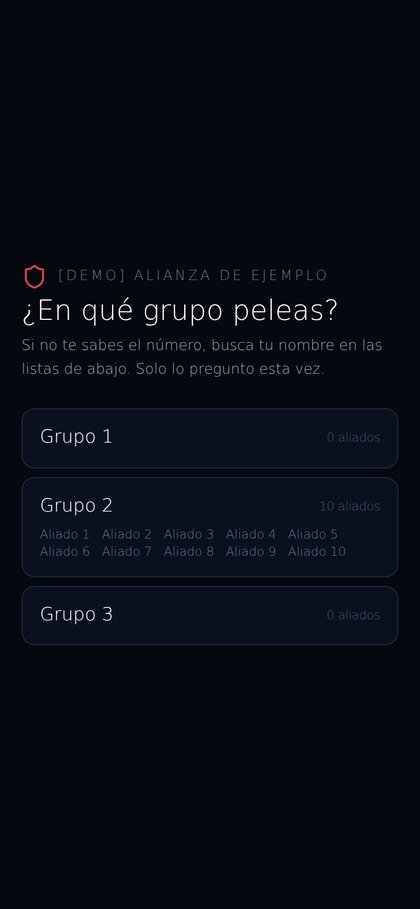
1Elige tu grupo
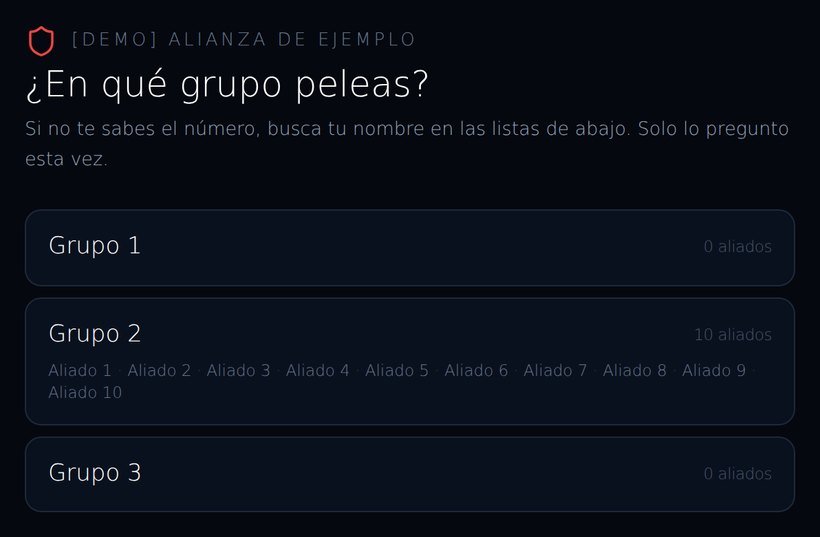
Al abrir el enlace por primera vez te pregunta en qué grupo peleas. Si no te lo sabes de memoria, busca tu nombre en las listas que salen debajo de cada grupo.
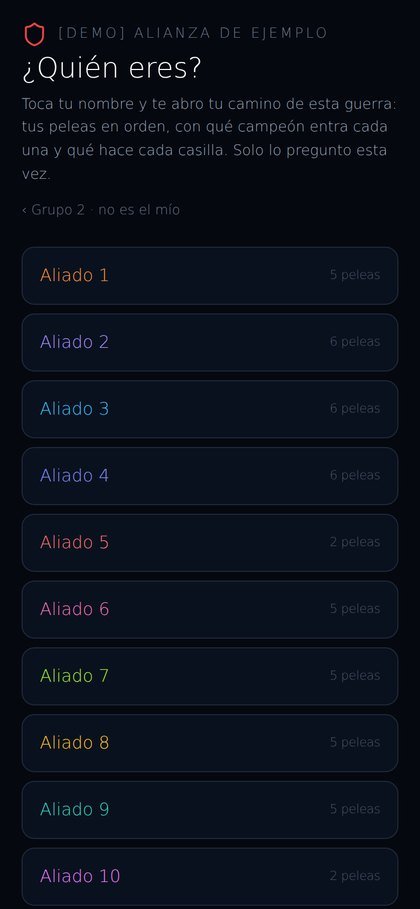
2Di quién eres
Ahora toca tu nombre en la lista. El número de la derecha es cuántas peleas te tocan esta guerra.
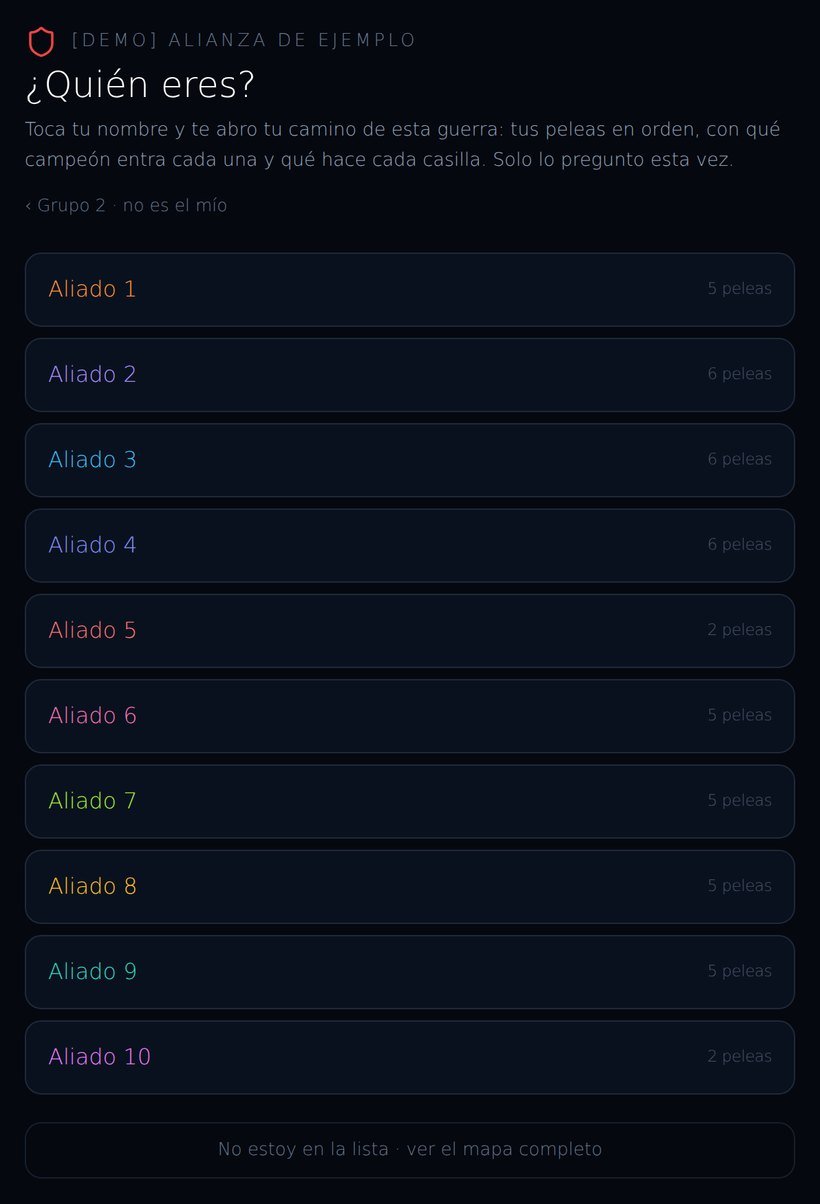
A partir de aquí, cada vez que abras el enlace entras directo a tu camino. Si te equivocaste de nombre, arriba hay un botón «No soy …» para cambiarlo.
3Lee tus peleas, en orden
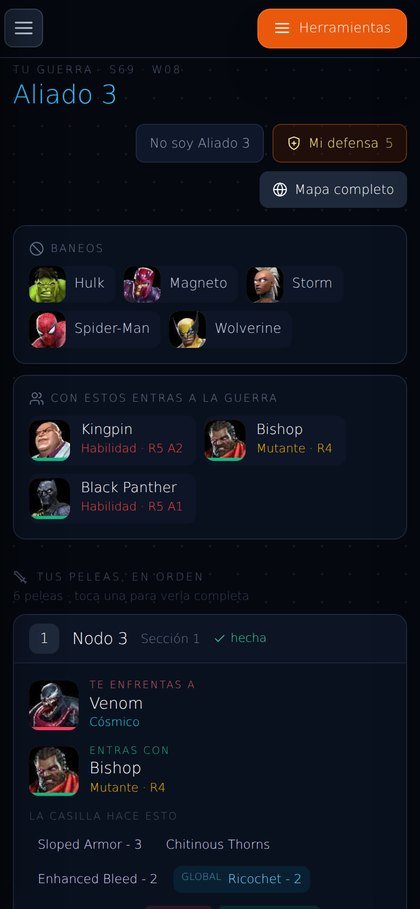
Esta es la pantalla que vas a usar el 90 % del tiempo. Tus peleas salen en el orden en que las tienes que hacer, de la primera a la última.
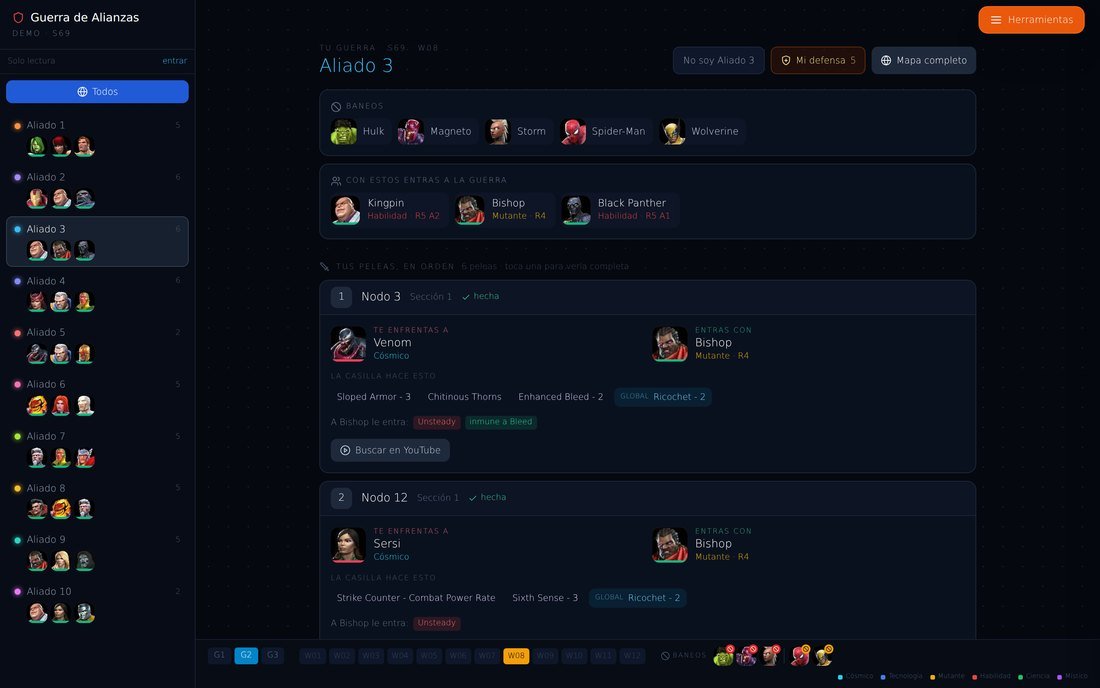
En cada pelea ves, de un vistazo:
- A quién te enfrentas — el defensor del rival y su clase.
- Con quién entras — el campeón que te asignó tu oficial, con su rango.
- Lo que hace la casilla — los buffs del nodo, ya traducidos.
- De qué te tienes que cuidar — las inmunidades del defensor.
4Abre una pelea para ver el detalle
Toca cualquier pelea y se abre la ficha completa, con todo lo del nodo y un botón para buscar esa pelea en YouTube si quieres verla antes de entrar.
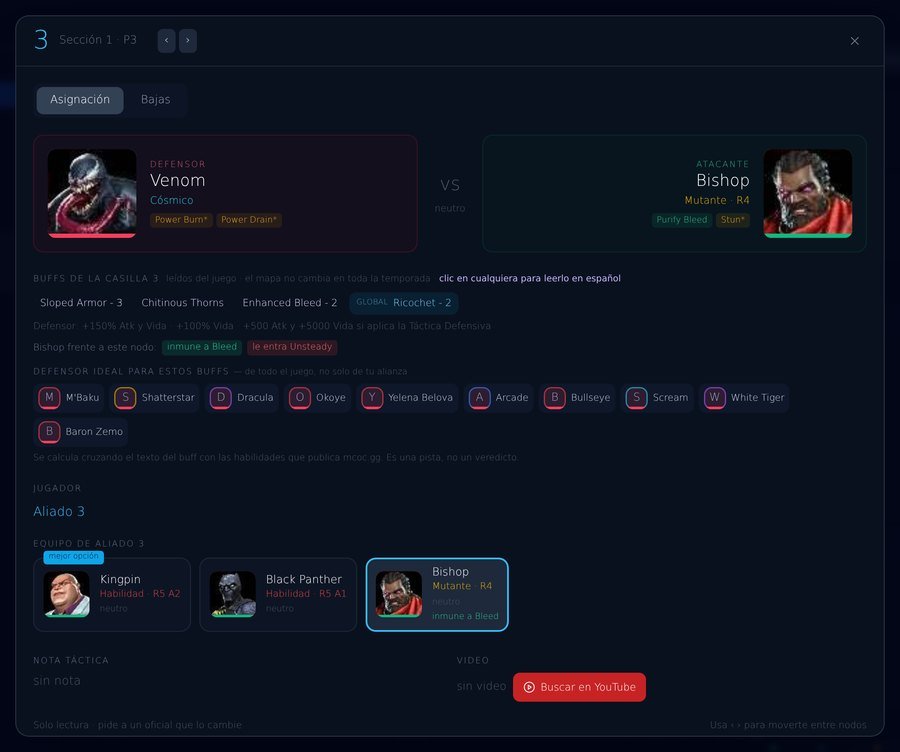
Son los nombres que salen dentro del juego, así los reconoces. Toca cualquiera y te lo traduzco y te explico qué hace.
5Mira qué te toca poner de defensa
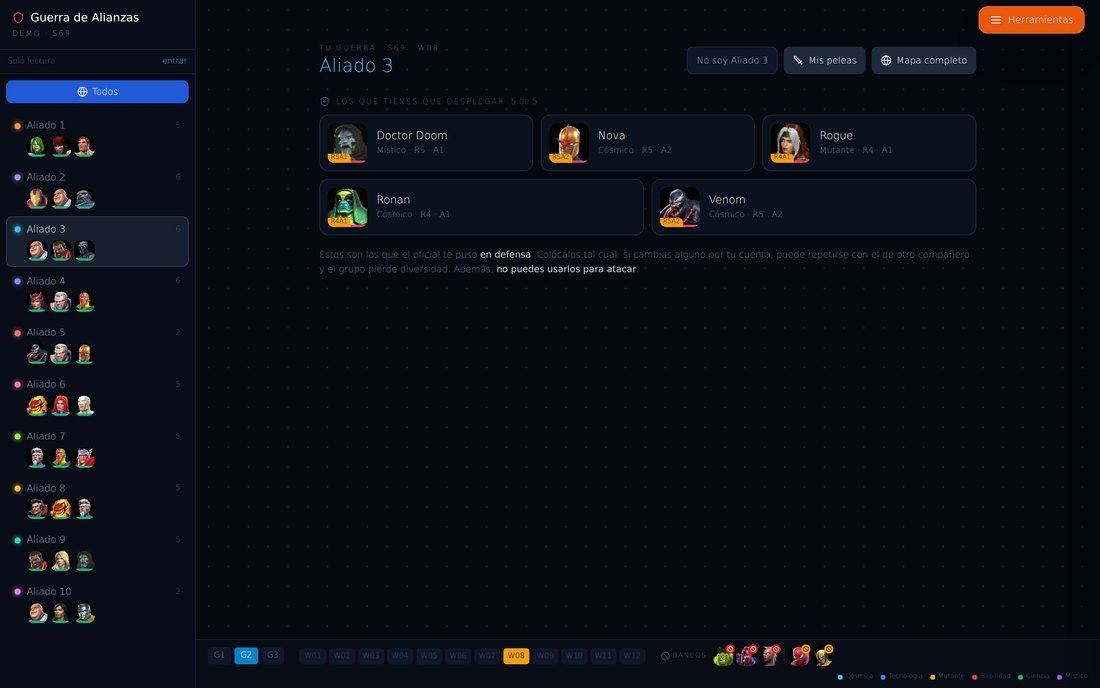
Arriba a la derecha, el botón «Mi defensa» te enseña los 5 campeones que te tocan desplegar — y solo los tuyos, no los de los demás.
6El mapa completo, si quieres verlo todo
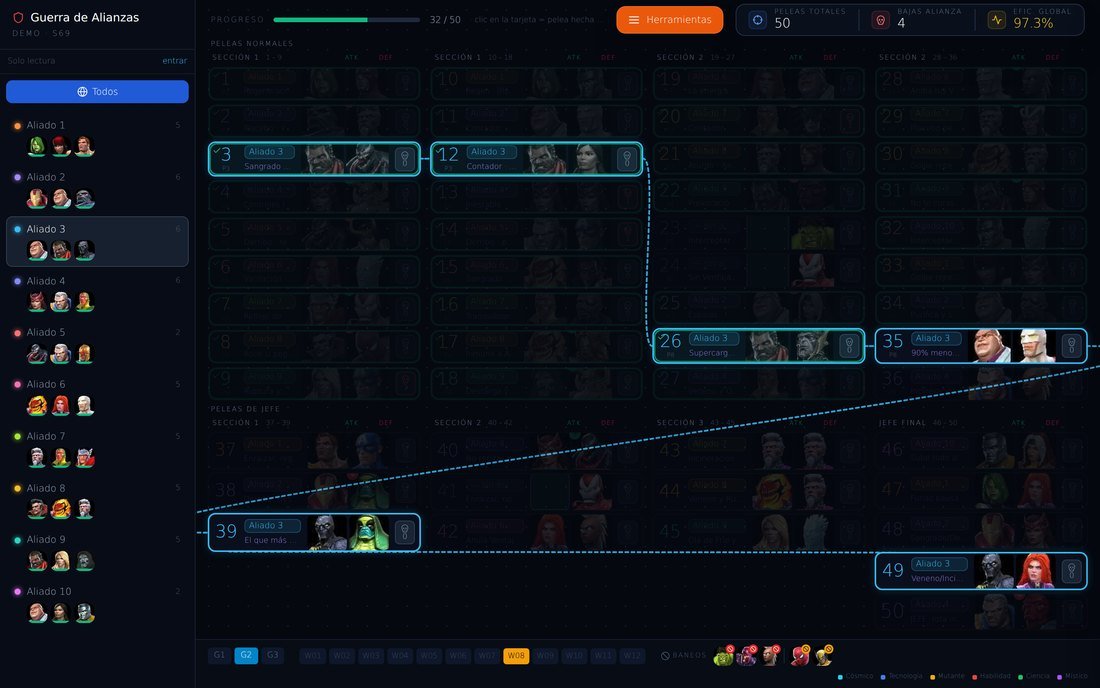
El botón «Mapa completo» te enseña los 50 nodos del grupo: quién hace cada uno y cómo va la guerra. Es solo para mirar — los aliados no pueden cambiar nada, así que no hay forma de romper nada tocando.
7La franja de abajo
Todo lo que se consulta de reojo está en una sola línea al pie del mapa.

Para ver otra guerra, toca su semana. Las que ya tienen algo montado se ven más claras que las que todavía están vacías.
8Cómo va la alianza
En Herramientas → Efectividad ves cómo va cada quien. La cuenta es la misma de siempre: tres puntos por pelea, menos uno por cada baja.
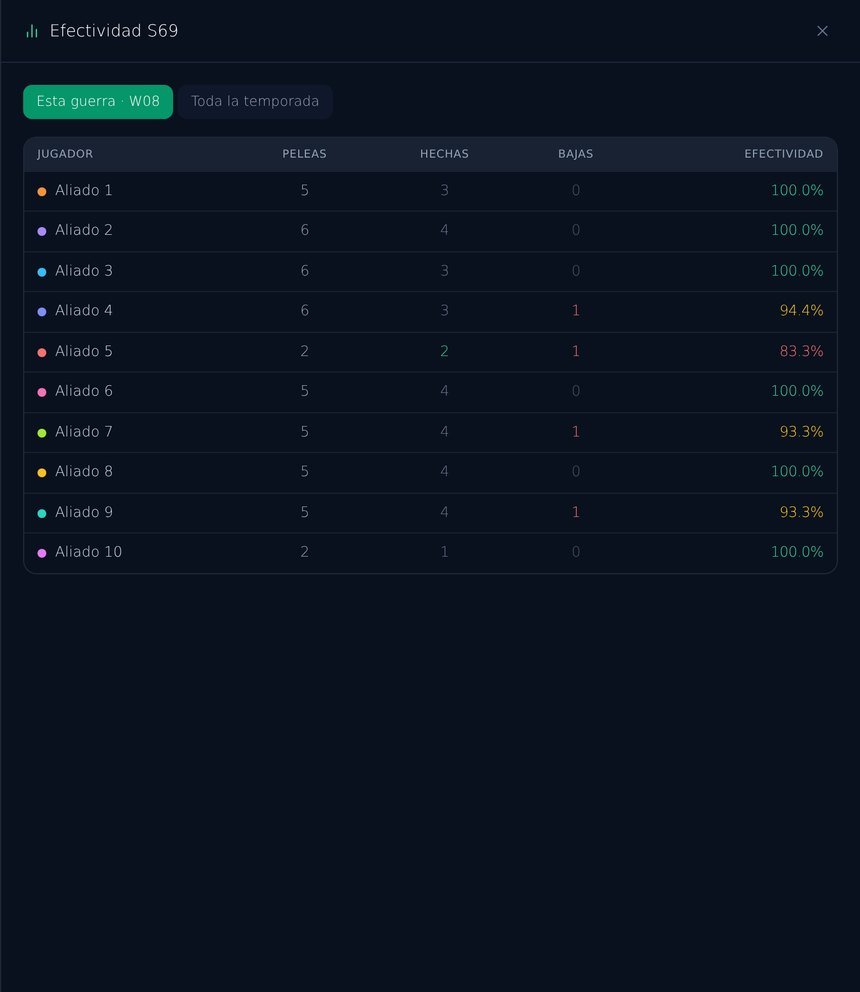
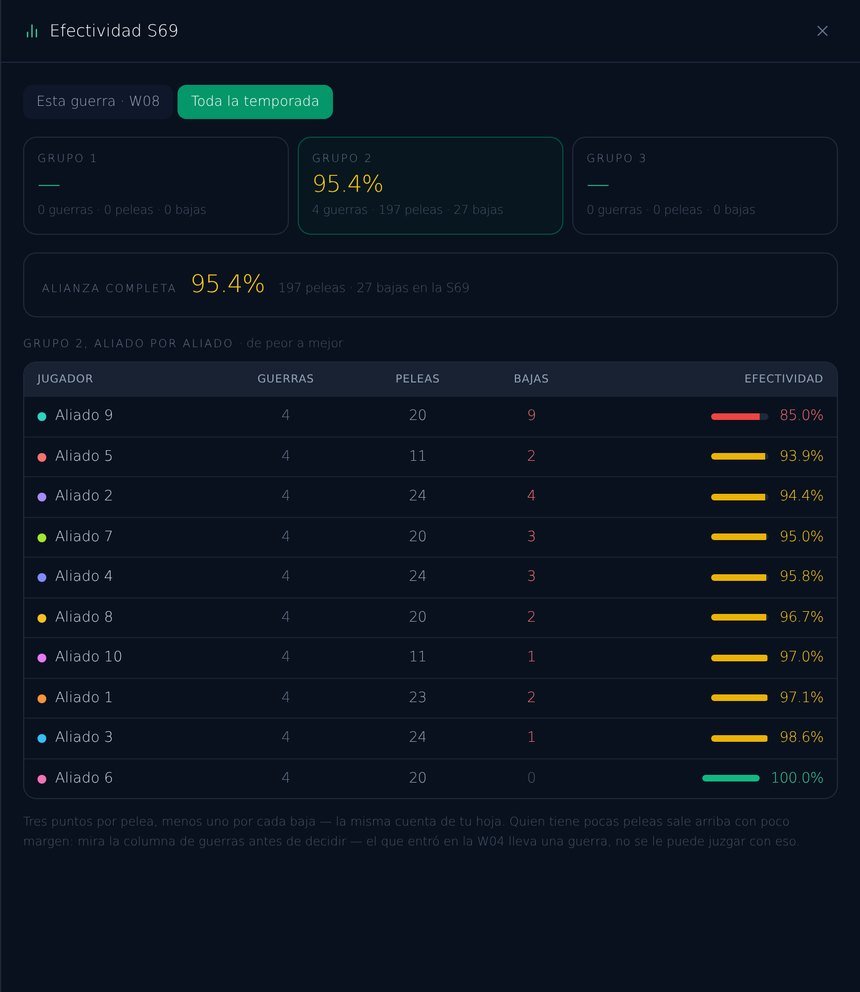
Es que esa semana no tenía ni una pelea asignada. No es un cero ni un castigo: simplemente no hay nada que medir, y por eso no sale porcentaje.
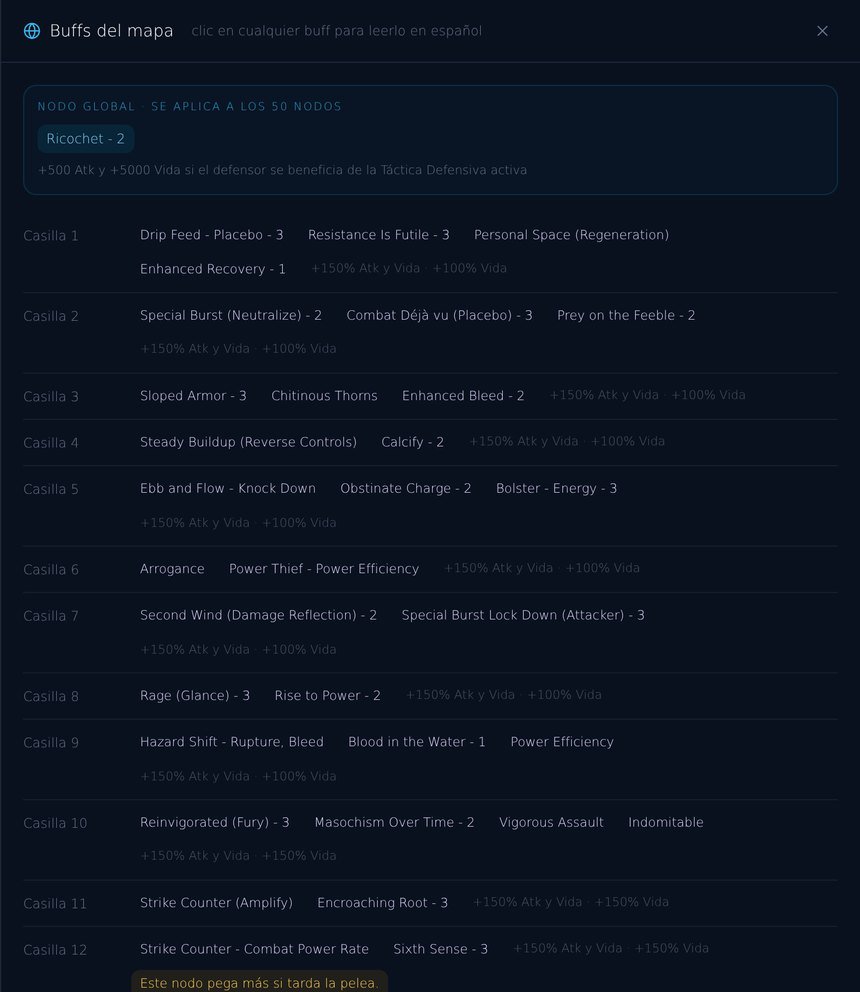
9Los buffs del mapa, traducidos
En Herramientas → Buffs del mapa está todo lo que hace el mapa esta temporada. Toca cualquier buff y te lo explico en español.
10En el celular
Es la misma herramienta, con todo en una columna. Los pasos son exactamente los mismos: grupo, nombre, y ya estás en tu camino.
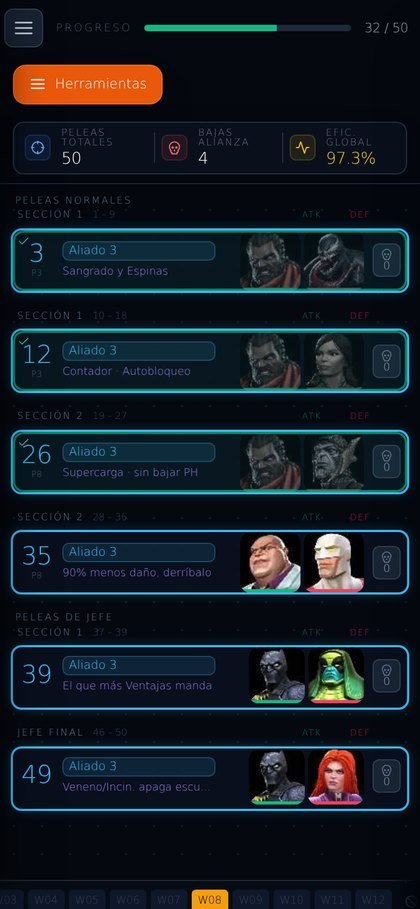
Guarda el enlace en la pantalla de inicio del celular («Añadir a pantalla de inicio») y se abre como si fuera una app.
Repartir la guerra
Esto lo hacen cuatro personas. Si eres un aliado normal, ya terminaste — de aquí para abajo no necesitas nada.
1Entra con tu usuario
En la barra de la izquierda, arriba, hay un «entrar». Los aliados no lo necesitan: el mapa ya se ve sin entrar. Entrar es lo que desbloquea poder cambiar cosas.
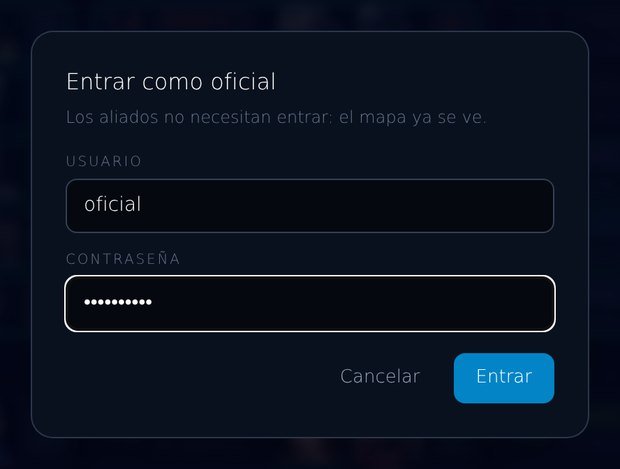
En cuanto entras, el mapa cambia: arriba aparece la barra de progreso y los contadores de la alianza, y a la derecha el botón naranja de Herramientas, que es desde donde se monta todo.
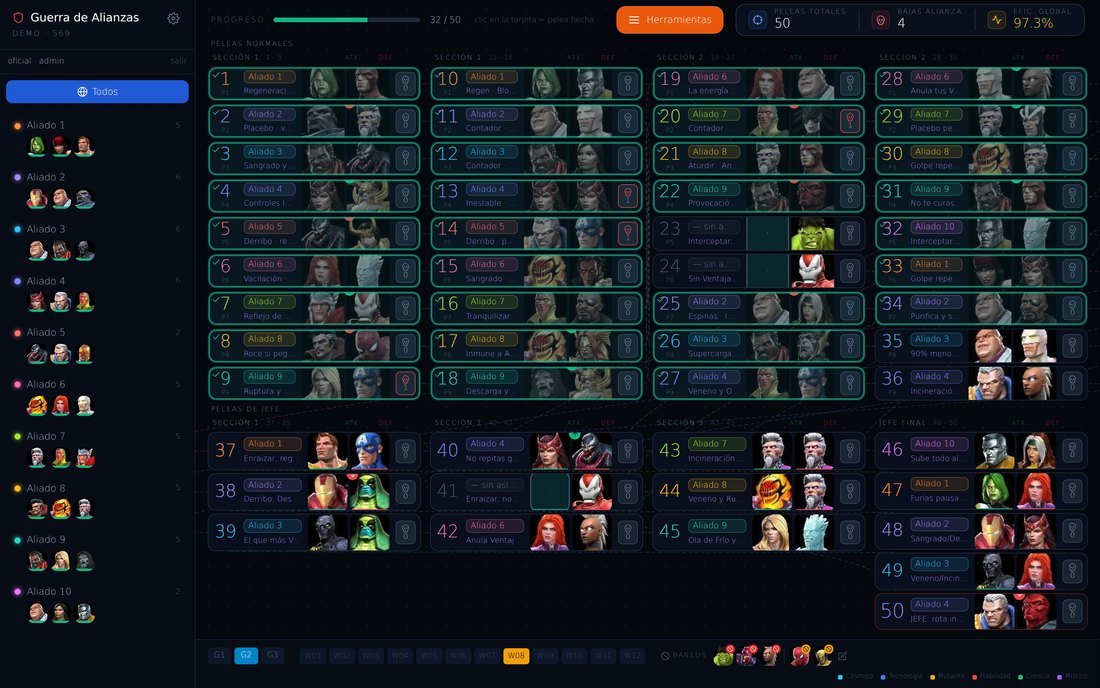
2El modo «asignar»
Es el paso que más se olvida, así que va primero. El mapa tiene dos modos:
- Ver — un clic en una tarjeta marca esa pelea como hecha. Es el modo del día de la guerra.
- Asignar — un clic en una tarjeta abre la ficha para editarla. Es el modo de montar.
El botón está en Herramientas → Asignar, y arriba del mapa siempre pone en cuál estás.
3Asignar un nodo
Con el modo «asignar» puesto, tocas la tarjeta y eliges quién la hace. Dentro de la misma ficha pones también el atacante, el defensor del rival y una nota si hace falta.
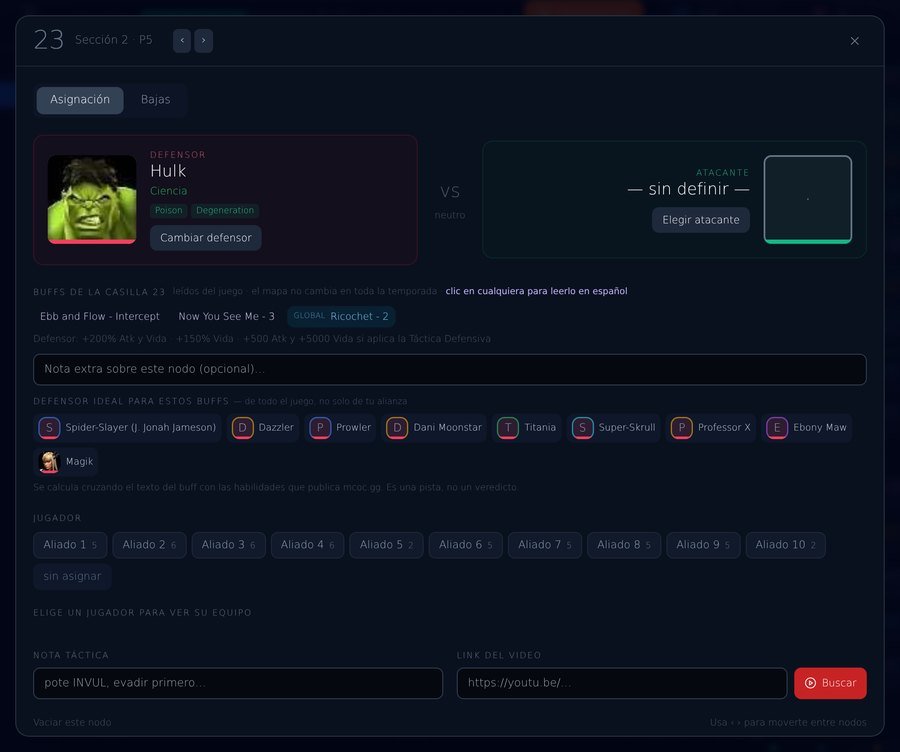
Se guarda solo, unos segundos después de cada cambio. Arriba te avisa cuándo ha terminado. No cierres la pestaña justo después de tocar algo; espera a ver el «guardado».
4Marcar las peleas hechas
Durante la guerra, en modo «ver», un clic en la tarjeta la marca como hecha y la barra de progreso de arriba sube. Otro clic la desmarca.
Para apuntar una baja, el iconito de la calavera de cada tarjeta abre directamente esa pestaña.
5La defensa del grupo (Diversidad)
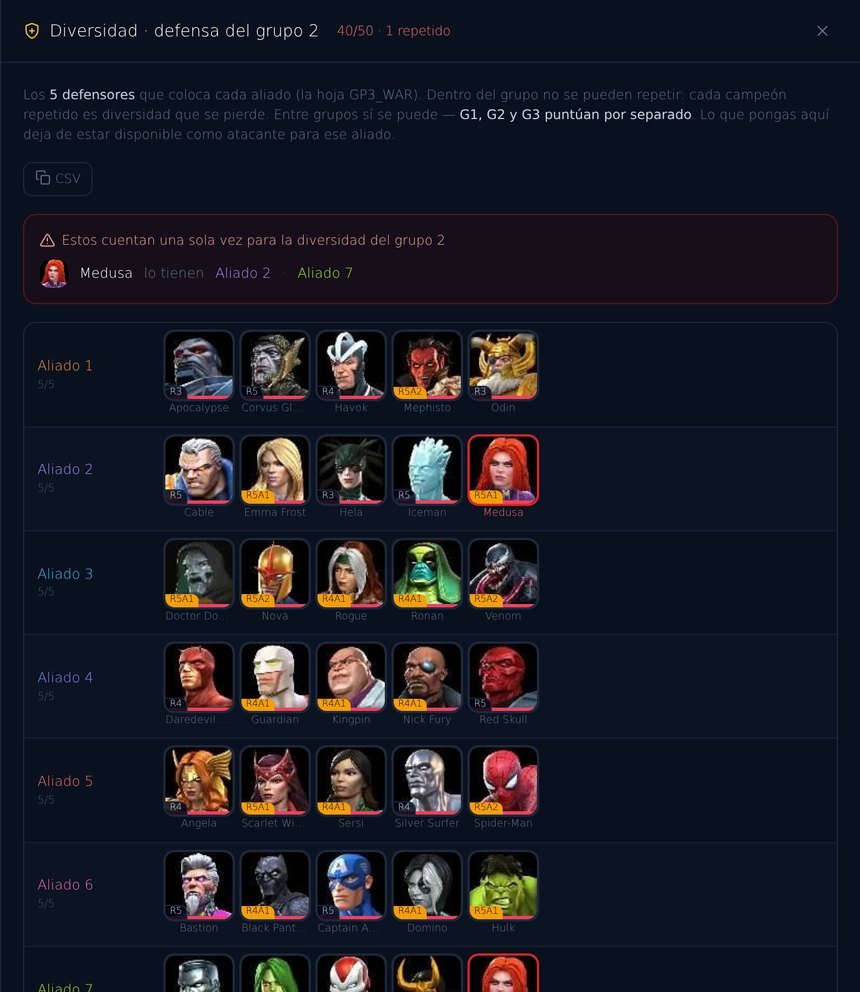
En Herramientas → Diversidad montas los 50 defensores del grupo: cinco por aliado. Es el primer paso de la guerra — todo lo demás depende de esto.
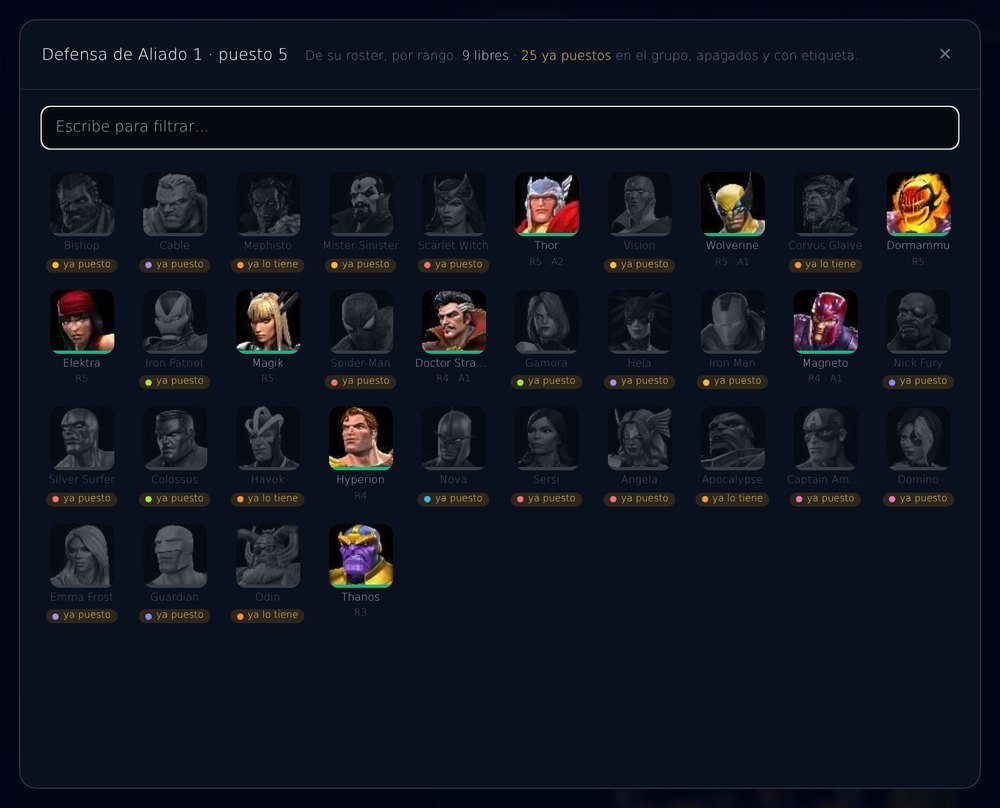
Al elegir, la herramienta te enseña solo el roster de ese aliado, ordenado por rango, y apaga los campeones que ya puso alguien del grupo:
Dentro del G2 los 50 tienen que ser distintos. Que un campeón esté también en el G1 y en el G3 no penaliza: los tres grupos puntúan por separado.
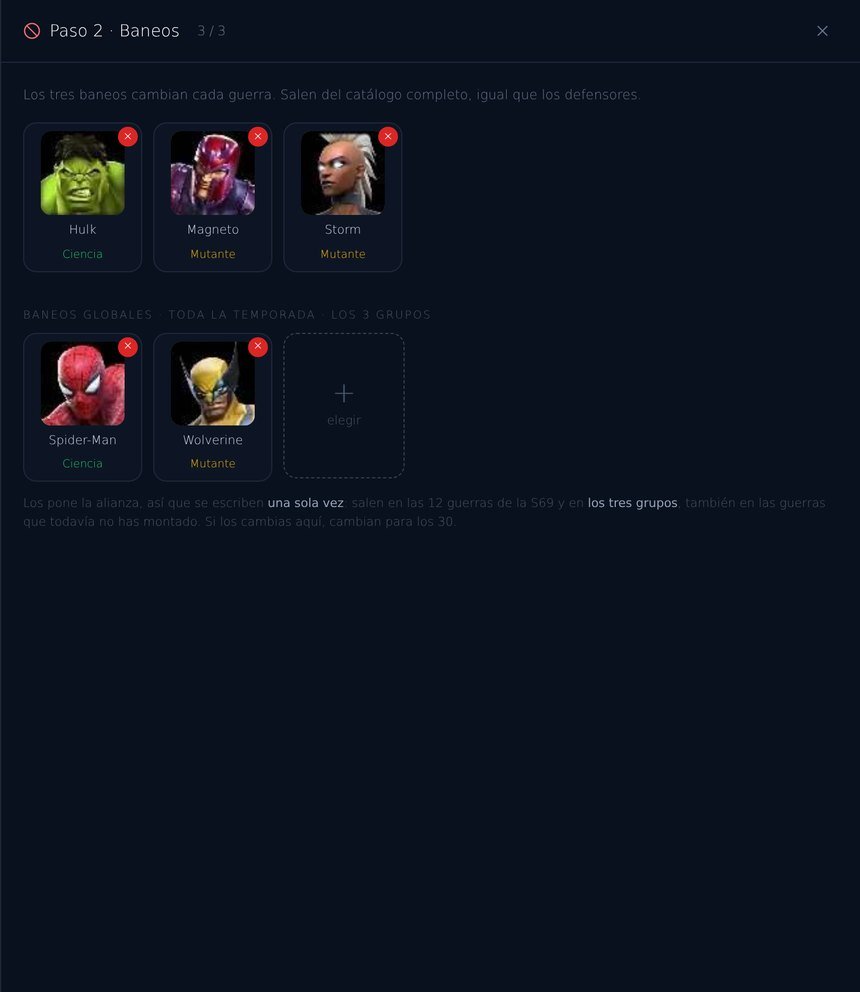
6Los baneos de la semana
Tres por guerra. Se ponen una vez y los ven los tres grupos.
7Los equipos de 3
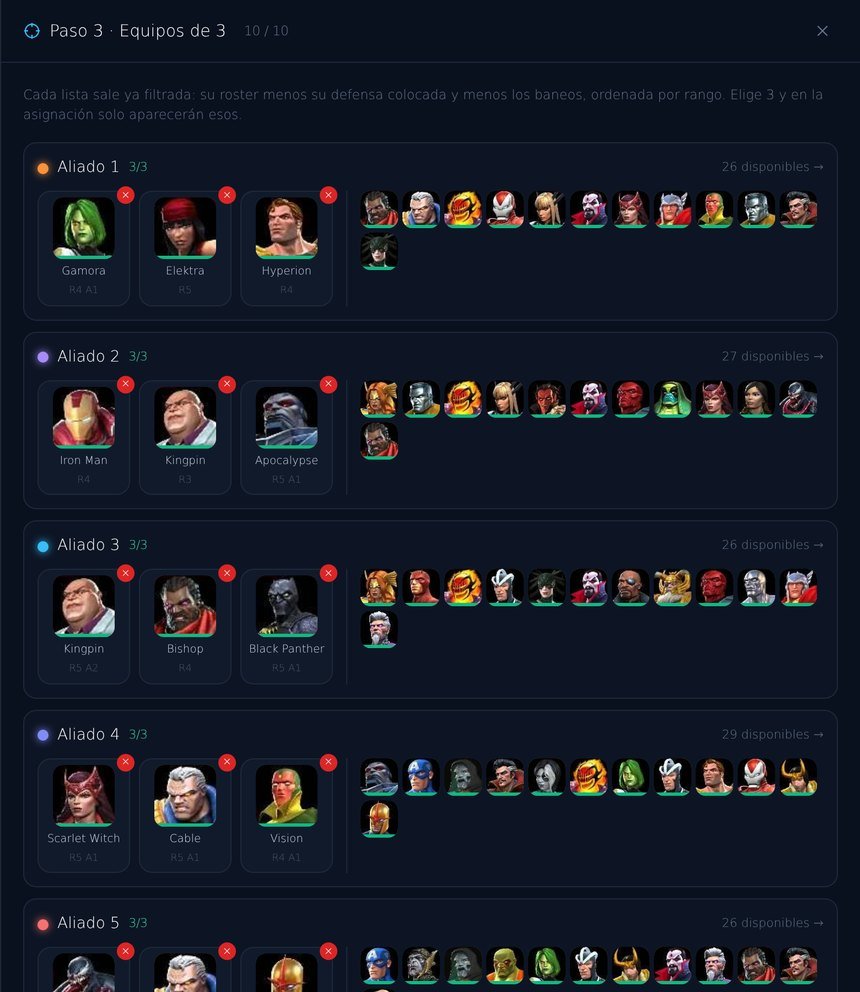
Con qué tres campeones entra cada aliado a la guerra. Si un aliado tiene equipo puesto, la herramienta solo te deja asignarle ataques de esos tres — que es justo lo que evita el error más caro.
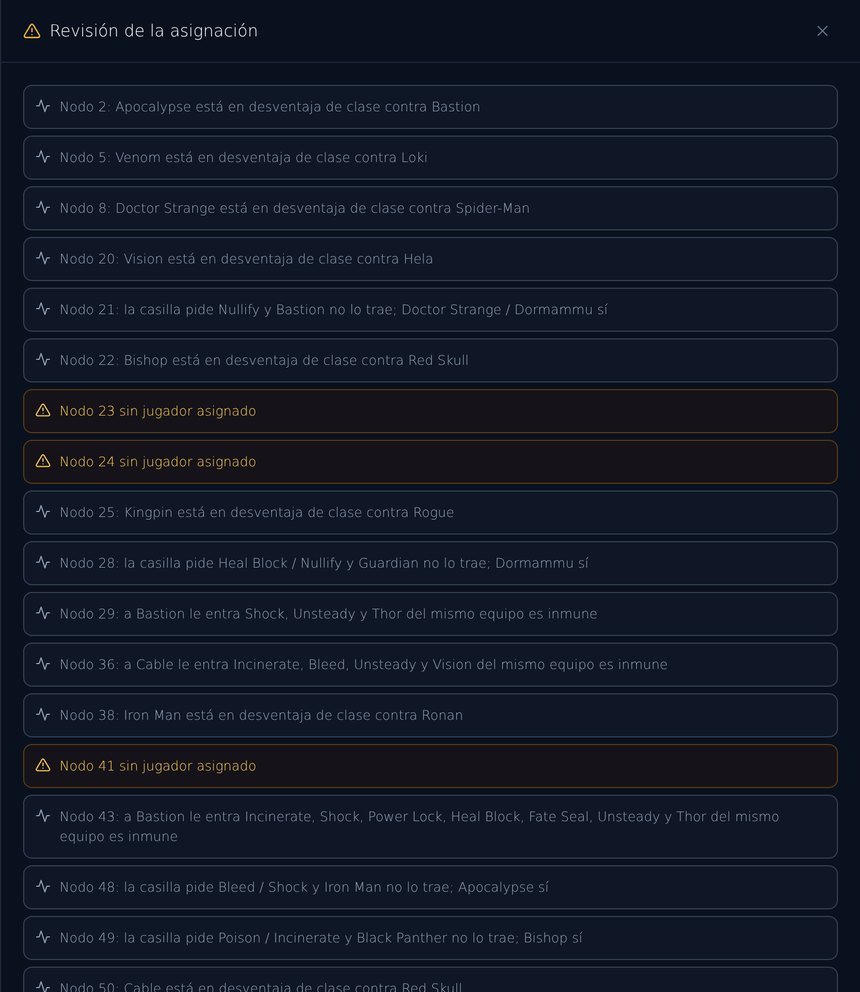
8Pendientes: lo que falta antes de entrar
Es la revisión final. Te dice todo lo que no cuadra antes de que empiece la guerra.
9Buscar un campeón
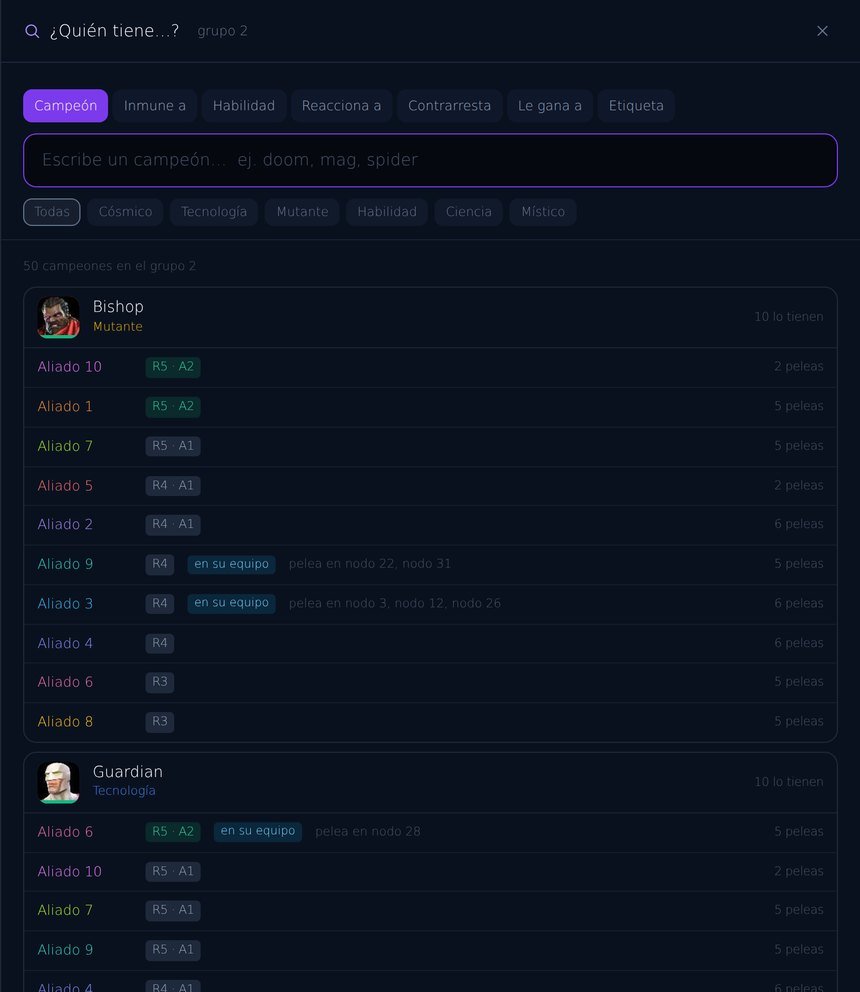
«¿Quién tiene a Hulk?» En Herramientas → Buscar, escribes el nombre y te dice quién lo tiene en el grupo y con qué rango.
/ lo abre desde cualquier pantalla.10Trabajar varios a la vez
Pueden estar los cuatro oficiales montando la misma guerra al mismo tiempo. Cada uno ve aparecer lo del otro en unos segundos, sin recargar.
Si dos tocan el mismo nodo a la vez, gana el último. En nodos distintos no se pisan nunca. Repartíos por secciones y no hay problema.
Aliados, grupos y ajustes
Dar de alta, expulsar, mover de grupo y cambiar los datos de la alianza. Esto solo lo puede hacer el admin.
1Aliados y rosters
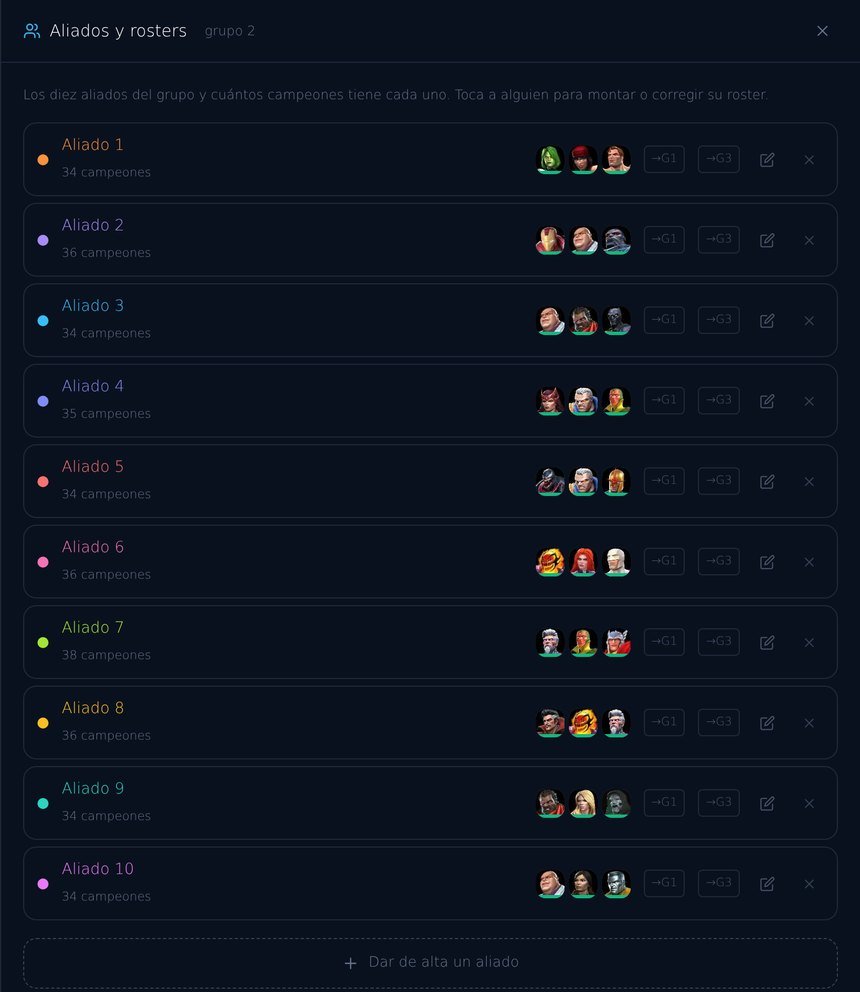
En Herramientas → Aliados y rosters das de alta a la gente y cargas sus campeones. El roster se puede pegar desde una hoja: copias la columna y la pegas tal cual.
2Cuando alguien sale de la alianza
Lo das de baja con la semana en que salió. Nada de lo suyo se borra: sus guerras ya jugadas siguen contando y sus 5 defensores siguen a la vista en Diversidad hasta que entre alguien en su lugar.
Borrar a alguien se lleva por delante su historial de la temporada y descuadra la efectividad del grupo hacia atrás. La baja es reversible; el borrado no.
3Pasar un aliado a otro grupo
Desde el mismo panel, con los botones →G1 / →G3. Se lleva su roster y sus 5 defensores.
Sus guerras ya jugadas se quedan donde las peleó. Si abres la W05 del grupo del que salió, sus nodos siguen con su nombre y una nota que dice «hoy está en el grupo 3». Eso es historia y no se toca.
Si tenía nodos pendientes en la guerra que se está jugando, salen en «Pendientes» para que se los des a otro. Los que ya están marcados como hechos no te molestan.
4Ajustes de la alianza
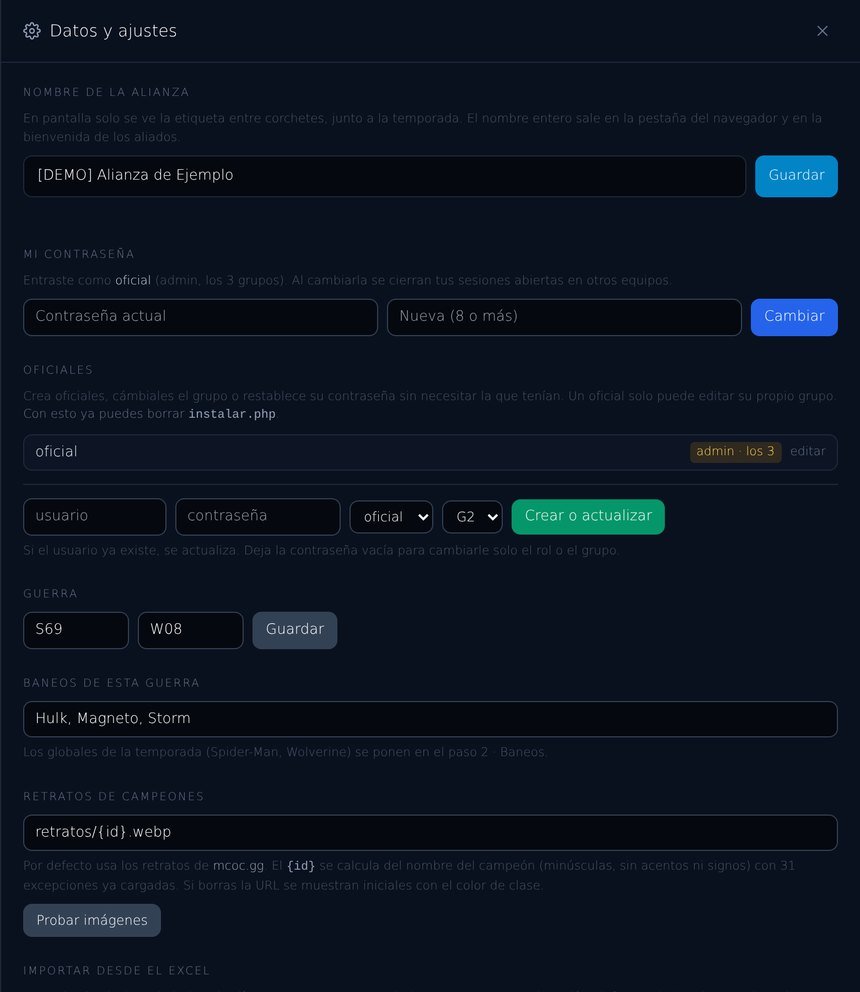
El engranaje de arriba a la izquierda abre los datos generales: el nombre de la alianza, la temporada y las copias de seguridad.
Dudas frecuentes
Casi todo lo que parece un error tiene una explicación de una línea.
Entro y me dice «todavía no tienes camino en esta guerra»
Tu oficial aún no ha repartido los nodos de esa semana, o estás mirando una semana que no es la de hoy. Comprueba abajo qué semana está en ámbar: esa es la de hoy.
No me deja cambiar nada
Es a propósito. Los aliados ven todo pero no editan nada, para que nadie borre por accidente el trabajo del oficial. Si eres oficial, te falta entrar con tu usuario (arriba a la izquierda, «entrar»).
Me equivoqué de nombre al entrar
Arriba, el botón «No soy …» te devuelve a la lista para elegir otra vez. También puedes cambiar de grupo desde la franja de abajo.
Soy oficial y toco una tarjeta pero se marca como hecha en vez de abrirse
Estás en modo «ver». Ve a Herramientas y toca «Asignar». Arriba del mapa siempre pone en qué modo estás.
Cambié algo y no sé si se guardó
Se guarda solo unos segundos después. Arriba aparece un aviso de «guardado». Si acabas de tocar algo, espera a verlo antes de cerrar la pestaña.
Un aliado sale con 100 % de efectividad sin haber peleado
Eso ya no pasa: ahora sale con la etiqueta «no participó». Si todavía lo ves así, tu navegador tiene guardada una versión vieja — recarga la página.
Veo nodos en «— sin asignar —» en una guerra pasada
Pasaba al mover a alguien de grupo, y ya está arreglado: los nodos de las semanas ya jugadas siguen con su nombre. Nunca se borró nada; era solo que la pantalla no sabía decir el nombre. Recarga la página.
¿Puedo abrirlo en el celular y en la computadora a la vez?
Sí. Es la misma información en los dos sitios y se actualiza sola. Lo que marque un oficial desde su teléfono lo ves tú en tu pantalla en unos segundos.
¿Tengo que instalar algo o crear una cuenta?
No. Los aliados solo abren el enlace. Únicamente los cuatro oficiales tienen usuario y contraseña.
Avisa en el chat de la alianza con una captura de pantalla. Casi todo se arregla recargando la página.
Las imágenes y los videos de este manual están tomados de la herramienta de verdad, con una alianza de ejemplo: por eso los aliados se llaman «Aliado 1, Aliado 2…». En tu pantalla verás los nombres reales de tu grupo.